
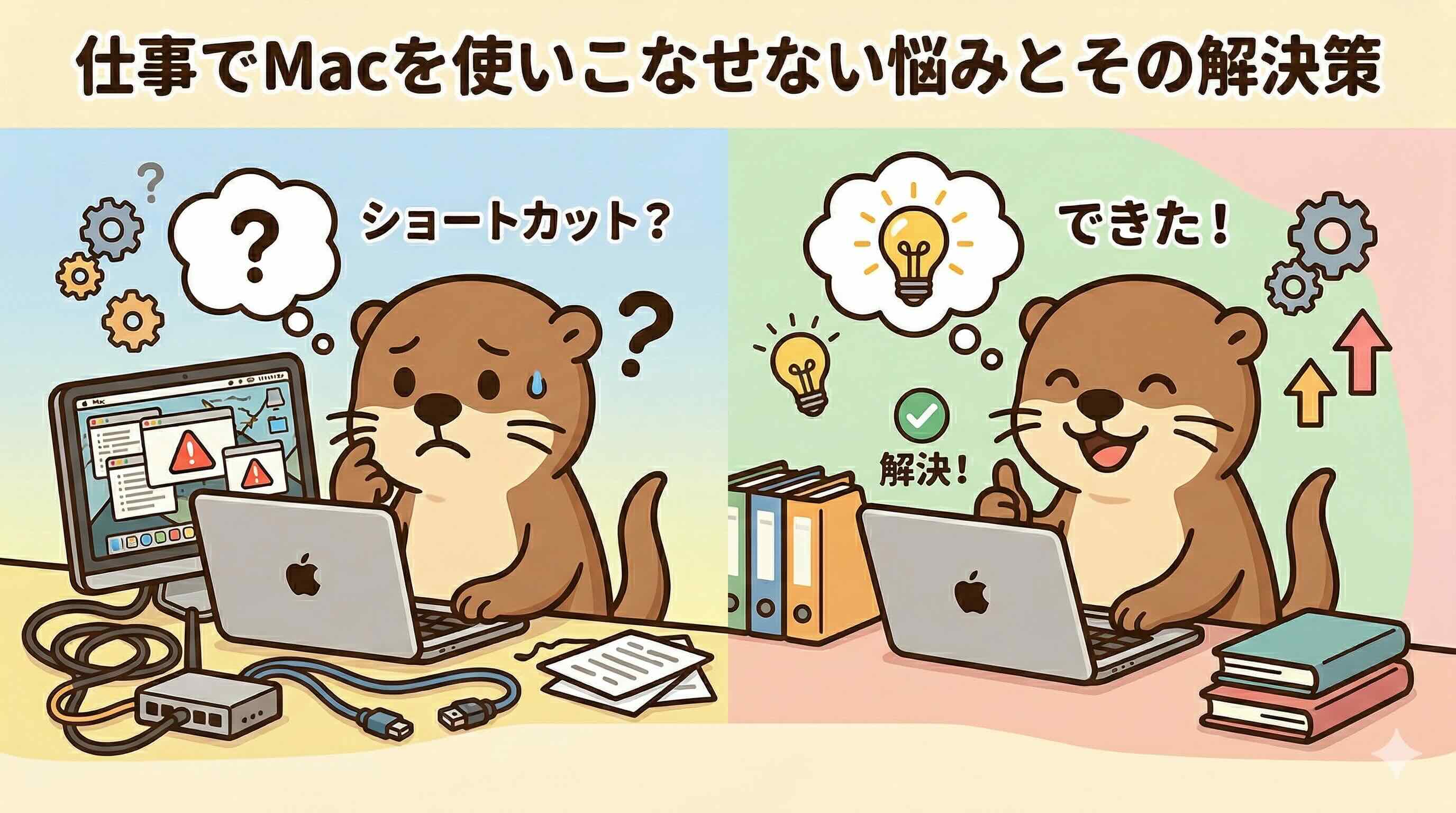
Macを手に入れたとき、あの高揚感は今でも覚えています。
「これで仕事が変わる」「もっと効率よくなる」と。
でも実際に使い始めると、なんとなくWindowsのほうが楽だったような気がしてきて、気づけばMacの半分以上の機能を使えないまま放置してしまっている。
そんなあなたの気持ち、すごくよくわかります。
僕自身もカスタマーエンジニアとして10年以上、iPadやMacを現場で使い続けてきましたが、最初の頃は「Macって難しいな…」と感じた時期がありました。
WindowsとMacは、表面上は似ているようで、根本的な操作思想がまったく違うんです。
だから、乗り換えた当初は戸惑うのが当たり前。
あなたが「使いこなせない」と感じているのは、あなたの能力の問題ではなく、
Macの「哲学」をまだ知らないだけ
なんです。
① 共感:「なんとなく使えてるけど、使いこなせてない」という壁
Macを仕事で使っている人の多くが、最初のうちはこんな状態に陥ります。
- Webブラウジングとメールはできるけど、それ以外は特に変わらない
- 「Macならではの便利機能」と聞いても、どれが自分に当てはまるかわからない
- ショートカットキーがWindowsと違って、いちいち調べなきゃいけない
- なんとなく「もったいない使い方をしている気がする」
これは単に慣れの問題ではありません。MacとWindowsでは、「効率よく使う」ための考え方が根本的に違うからです。
僕の現場でも、新しくMacを支給されたスタッフが「Excelが使いにくい」「右クリックがない」と困惑するケースをよく目にしてきました。
でも、正しいコツをつかんだ途端、「こんなに快適なの?」と驚く顔を何度も見てきました。
その差は、ちょっとした知識と習慣の違いだけです。
② 問題の本質:「Macを使えていない」のではなく「Macの流儀を知らない」だけ
多くの人がMacを使いこなせない本質的な原因は、
「Windowsの操作をMacに当てはめようとしている」
ことにあります。
Macはもともと、Apple独自の哲学でデザインされています。
「アプリは終了しなくてもいい」
「ファイルはFinderで管理するより、Spotlight検索で呼び出す」
「マウスよりトラックパッドのほうが断然速い」
など、WindowsユーザーがMacに乗り換えると最初は違和感だらけです。
でも、これはMacが使いづらいのではなく、ただ「流儀が違う」だけ。
Macのやり方に慣れた瞬間から、仕事のスピードは一気に上がります。
③ 原因:なぜMacを仕事で使いこなせないのか?3つの理由
原因1:Windowsとのショートカットの違いに慣れていない
最もよく聞く悩みがこれです。
Windowsでは「Ctrl + C」でコピーしていたのに、Macでは「Command + C」。
「Ctrl + Z」で元に戻すのも「Command + Z」。
最初はいちいち確認が必要で、逆に非効率に感じてしまいます。
しかし実は、Macのショートカットは覚えやすく、かつ強力です。
僕がカスタマーエンジニアの現場でよく使うのが「Command + Space」のSpotlight検索。
ファイルを探すのにFinderを開く必要がなく、何でもここから呼び出せます。
「Command + Tab」でアプリ切り替え、「Command + Shift + 4」でスクリーンショット(範囲指定)。これだけ覚えても、仕事の速度は格段に上がります。
原因2:Apple製品連携の威力を知らない
Macを単体で使っているうちは、その力の半分しか発揮されていません。
MacはiPhoneやiPadと深く連携できるように設計されていて、これを使いこなすと仕事が劇的に変わります。
たとえば「Handoff」機能。
iPhoneで読んでいたメールをMacで続けて読んだり、iPadで書きかけのメモをMacで仕上げたり。
「AirDrop」を使えば、USBなしで瞬時にファイルを飛ばせる。
「Universal Clipboard」なら、iPhoneでコピーしたテキストをそのままMacにペーストできます。
僕自身、現場に持ち込んだiPadで撮影した機器の写真を、そのままペーストでMacBookでのレポートに貼り付けるという使い方をほぼ毎日しています。
これがどれだけ作業効率を上げてくれるか、使い始めるとやめられません。
子供が学校から帰ってきたとき、iPadで描いた絵をAirDropで一瞬でMacに送って、家族アルバムに追加する——これも地味だけど、Apple連携の嬉しい瞬間です。
原因3:Macならではのアプリ・機能を知らない
Macには最初から便利なアプリが多数入っていますが、「なんとなく使っていない」という人がほとんどです。
- メモ:iCloud経由でiPhoneとリアルタイム同期。どこでもアイデアを書ける
- リマインダー:位置情報トリガーも使えて、「現場に着いたら通知」が設定できる
- Pages / Numbers / Keynote:Apple純正のOffice系アプリ。軽くてMacに最適化されている
- Spotlight検索:アプリ起動、計算、変換、ファイル検索が一発でできる万能ランチャー
- Mission Control:複数のデスクトップを切り替えて、仕事とプライベートの画面を分けられる
Macにはすでに答えが入っている。あとは引き出すだけです。
④ 解決方法:今すぐ実践できる「Mac仕事術」
まずはショートカットを5個だけ覚える
全部一気に覚えようとしなくていいです。まずはこの5個だけ:
- Command + Space:Spotlight検索(何でも呼び出せるし計算も出来る)
- Command + Tab:アプリ切り替え
- Command + Shift + 4:スクリーンショット(範囲指定)
- Command + Option + Esc:強制終了(Windowsのタスクマネージャー代わり)
- Command + , (カンマ):設定を開く(ほぼすべてのアプリで使える)
これだけで日常の操作スピードが明らかに上がります。
トラックパッドのジェスチャーを設定する
Macのトラックパッドは、正しく設定すると「マウスよりも速い」と感じるようになります。
設定 → トラックパッドから
「スワイプでページを戻る」
「Mission Controlを開く」
などのジェスチャーを確認してオンにしてみましょう。
僕自身も最初はマウスを別途購入していましたが、今はトラックパッドだけで現場作業を完結させています。
iPhoneとの連携を1つだけ試してみる
「AirDrop」か「Handoff」、どちらかを今日中に試してみてください。
iPhoneとMacが同じWi-Fiにつながっていれば、すぐに使えます。
一度でも使えた体験があると、「Apple製品を持ち続けたい」という気持ちが自然と生まれます。
⑤ 具体アクション:Macライフをさらに快適にするアイテム
Macを仕事でもっと使いやすくするために、実際に僕が使っているアイテムや試してほしいものを紹介します。
Magic Trackpad(Apple純正)
デスクワーク中心ならこれが最強です。
MacBookのトラックパッドと同じ操作感でジェスチャーが使えて、マウスより圧倒的に手首への負担が少ない。
僕は現場に持ち込むこともあります。
USB-Cハブ(マルチポートアダプター)
最近のMacBookはポートが少ないので、HDMIやUSB-Aが使えるハブは必須です。
コスパ重視なら中古品や一世代前のモデルで十分に対応できます。
現場で映像を出力するとき、これがないと詰みます。
iPad(連携用)
Macと組み合わせると最強なのがiPad。
Sidecar機能でiPadをMacのサブディスプレイにしたり、Apple Pencilでメモを取ったりと、使い方は無限大です。
最新モデルでなくても、iPad(第10世代)や中古のiPad miniで十分に連携できます。
子供のオンライン学習にも使えるし、リモート会議のカメラ代わりにもなる。
一台で家族全員の生活を変えられるデバイスがiPadです。
⑥ まとめ:Macは「慣れた瞬間」に最強の相棒になる
Macを使いこなせないと感じているのは、あなたの力不足ではありません。
ただ、Macの流儀を知らなかっただけ。
- ショートカットを5個覚えるだけで操作が速くなる
- Apple製品との連携を使いこなすと仕事が劇的に効率化される
- MacならではのアプリやSpotlight検索を活用すると、「もうWindowsには戻れない」と感じるようになる
僕は現場のカスタマーエンジニアとして、セキュリティが厳しい環境でもMacとiPadを使い続けています。
最初は戸惑いながらも、今では「Macなしでは仕事ができない」と断言できます。
そして我が子がiPadを使いこなす姿を見ていると、Apple製品が持つ「使い始めた人を手放さない力」を改めて感じます。
「使いこなせない」は「まだ始まったばかり」のサインです。
Magic TrackpadやUSBハブ、iPad本体など、今回紹介したアイテムの詳細は楽天市場でチェックしてみてください。実際に手に取って試してみることが、Mac活用の第一歩になります。