
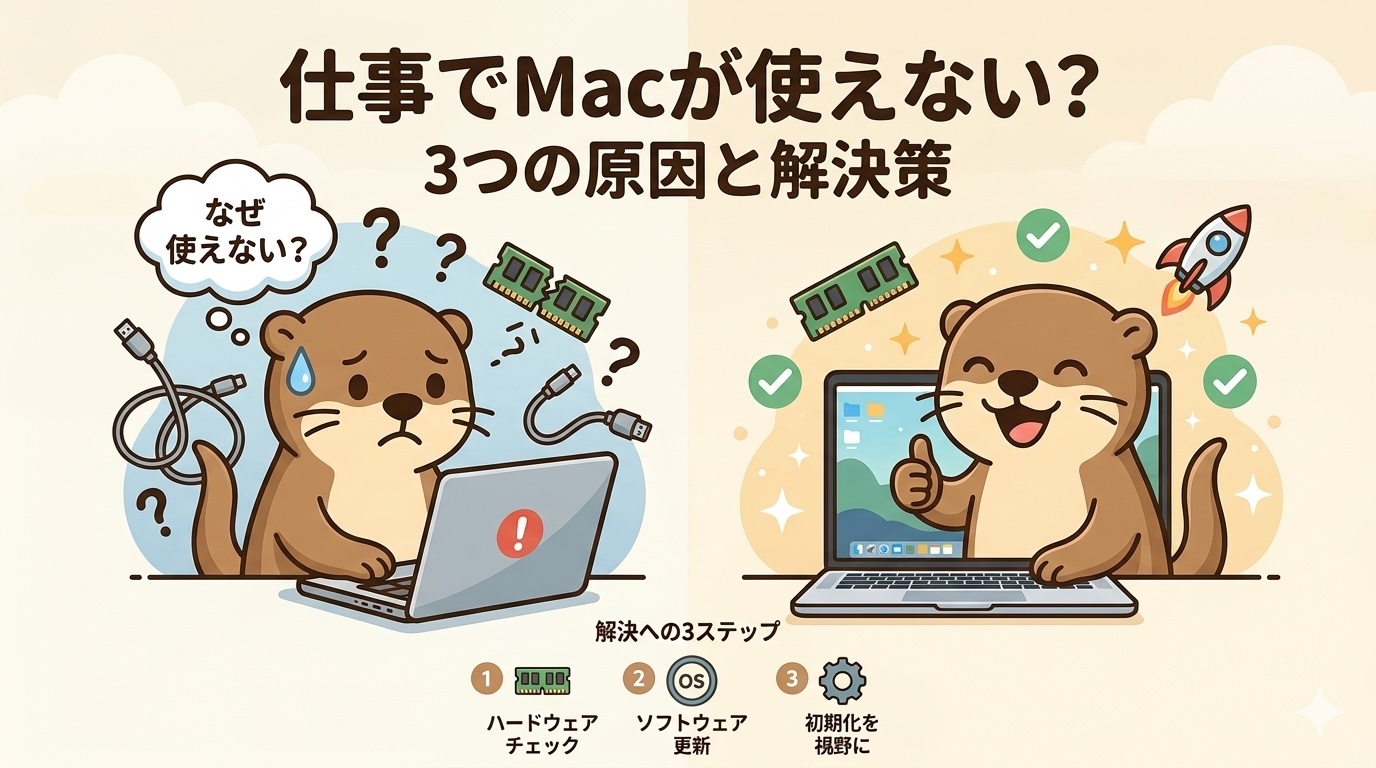
「プライベートではMacを使っているのに、会社ではWindowsしか認められない」
「MacでもiPadでも仕事ができると思っていたのに、いざ職場で使おうとしたら壁が多すぎる…」
そんな経験、ありませんか?
Appleが2026年も次々と新製品が発売されています。
MacBookNeoやM5デバイスなど、使いたい気持ちはどんどん高まっています。
でも現実には
「職場のルール」
「システムの都合」
「周りの目」など、
さまざまな障壁が立ちはだかる事があるんです。
「Macを仕事で使いたい」という気持ちは、何もおかしくありません。むしろ自然なことです。
僕自身、カスタマーエンジニアとして日々MacやiPadに向き合っています。現場では
「Macはかっこいいけど、業務で使えるの?」
という声をよく聞きます。
でも実際に使いこなしている人にとっては、Macほど仕事をスムーズに進められる道具はないとも感じています。
今回は、仕事でMacを使いにくいと感じる原因を3つに整理して、それぞれの解決策を具体的にお伝えします。
そもそも、なぜMacは「仕事向きじゃない」と言われるのか
ここで一度立ち止まって考えてみてください。
「Macは仕事に向かない」というのは、本当でしょうか?
実は、多くの場合これは「Macが悪い」のではなく、
「職場環境がWindowsに最適化されすぎている」という話です。
本質は「Macの問題」ではなく、「環境の問題」なのです。
日本の企業では長年、Windowsが標準として使われてきました。そのため社内システムや業務ソフト、IT部門のサポートがすべてWindowsを前提に設計されています。
欧米ではすでに多くの企業がMacを標準端末として採用し、むしろセキュリティやメンテナンスコストの低さからWindowsより優れているという評価も増えています。
日本でも少しずつ変化は起きています。
いい例が学校現場でのiPad導入です。
児童生徒や先生がスマホの感覚で使いやすく、管理者もメンテナンスがしやすいという事で導入が日本全国で進んでいます。
だからこそ、今Macの使い方を知っておくことが重要なんです。
仕事でMacが使いにくい3つの原因
原因① 会社の業務システムがWindows専用になっている
最もよく聞く悩みがこれです。
「社内の勤怠管理ソフトがWindows専用」
「Excelのマクロがうまく動かない」
「VPN接続ツールがWindows版しかない」
──こういったケースは今でもあります。
特に中小企業や製造業、官公庁系では、10年以上前に導入したシステムをそのまま使い続けているところが多く、Macには対応していないことも珍しくありません。
「システムに合わせて人が使うデバイスを選ぶ時代は、もう終わった」と僕は感じています。
僕自身も現場では、
WindowsオンリーのシステムをMacから使う必要に迫られることがあります。
そんなときに重宝しているのが後述する解決策です。
原因② セキュリティポリシーが厳しく、私物端末が持ち込めない
BYOD(Bring Your Own Device)を禁止している企業も多く、「自分のMacを会社に持ち込めない」という問題もあります。
特に金融・医療・製造業などのセキュリティが厳しい現場では、認定端末以外の接続をネットワークレベルでブロックしていることも。
「セキュリティを理由にMacを拒否するのは、体制の問題であってMacの問題ではない」
実際、AppleはMDM(モバイルデバイス管理)の仕組みが充実しており、企業向けに徹底したセキュリティ管理が可能です。
適切に設定されたMacは、むしろ非常に堅牢なビジネスデバイスです。
僕のカスタマーエンジニアとしての現場でも、MDMを活用してiPadやMacを管理している企業は増えてきています。
原因③ 周囲がWindowsユーザーばかりで浮いてしまう
これは技術的な問題ではなく、心理的・文化的なハードルです。
「会議でMacを開いたら上司に変人扱いをされた」
「ExcelファイルをMacで保存したら書式が崩れてクレームを受けた」
「Macで社内サーバを閲覧していたら.DS_Storeファイルを発見されて、問い詰められた」
──そんな経験をした方もいるかもしれません。
子供の学校関係の書類など、「なんでMacなの?」「Windowsで送ってほしい」という声に直面したこともあります。
親として学校のPTAや連絡アプリと格闘するのも、地味に大変なんですよね(笑)。
「使いたい道具を使えない環境は、生産性を下げるだけでなく、意欲まで奪う」
3つの解決策:現場で実践している方法
解決策① 仮想化ソフト・リモート操作ソフトでWindowsを動かす
MacでWindowsのソフトをどうしても使わなければならない場合、最も確実なのがParallels DesktopやChromeRemoteDesktopといった仮想化ソフトやリモート操作ソフトを使う方法です。
MacのOS上でWindowsを動かすことで、Windows専用の業務ソフトをそのまま使えます。
M1以降のApple SiliconのMacでも動作しており、パフォーマンスも十分実用的です。
僕自身も現場で、Windowsアプリを使わなければならない瞬間に何度もこの手を使っています。
最初は「Macでも動くんだ!」と感動しました。
また、Microsoft 365(旧Office)はMac版が公式に提供されており、ExcelやWordもMacでしっかり動きます。
解決策② MDM導入で会社公認のMac環境を作る
会社のセキュリティポリシーを乗り越えるには、「Macも管理できる」という実績を作ることが重要です。
AppleのBusiness ManagerとMDMツール(JamfやMicrosoft Intuneなど)を組み合わせることで、iPhoneやiPadと同様にMacも企業の管理下に置けます。
「Macを会社で使いたいなら、まずMacの安全性を証明することが近道です」
僕の現場でも、最初は「Macは管理できないからダメ」と言われましたが、MDM導入の実績を作ることで少しずつ認められていきました。
解決策③ クラウドツールへの移行で互換性問題をなくす
「ExcelがWindowsと違う」「Wordのレイアウトが崩れる」といった問題を根本から解消するのが、Google WorkspaceやMicrosoft 365のクラウド活用です。クラウドベースで作業することで、OSの違いが関係なくなります。
PTAや地域活動での書類共有も、Googleドキュメントに統一してからは「Mac vs Windows」問題がほぼなくなりました。
子育て中の親としても、学校からの共有資料をクラウドで受け取れるようになれば非常に助かります。
具体的なアクション:まずこれを試してみてください
- Parallels Desktop の無料トライアルやChromeRemoteDesktopを使ってみる ── Parallelsは14日間無料。ChromeはGoogleアカウントがあれば無料。職場のWindowsアプリが動くか確認するだけでも価値あり。
- クラウド版Microsoft 365を導入する ── ExcelOnlineで資料作成をして共有すれば、プラットフォームに依存しません。
- 社内の「Mac利用申請」を調べてみる ── 意外と申請すれば使えるケースも多い。IT部門にMac向けMDMの話を持ちかけてみるのも一手。
「動かす前に諦めるのが一番もったいない。まず試してみることが大切です」
そして、もし新しくMacを購入して仕事環境を整えたいなら、中古・整備済みモデルも賢い選択肢です。
僕自身も2世代前のMacBookAirやiPadminiを中古で入手して仕事やプライベートに使っています。
最新スペックでなくても、Macなら日常業務には十分すぎるほどの性能があります。
まとめ:仕事でMacを使えない理由は、ほとんど解決できる
- 仕事でMacが使いにくい原因は「Macの問題」ではなく「環境の問題」がほとんど
- 業務システムの互換性 → 仮想化ソフトやクラウド移行で解決
- セキュリティポリシー → MDM活用でMacも管理下に置ける
- 周囲との互換性 → クラウドツール統一で解消
MacやiPadは、使いこなせば仕事の生産性を大きく高めてくれます。
壁があるのは最初だけ。
「道具は使う人が育てるもの。Macを諦める前に、もう一歩だけ踏み込んでみてください」
中古のMacBookやiPadを試してみたい方、アクセサリーや周辺機器を探している方は、ぜひ楽天市場で詳細を確認してみてください。幅広い商品が揃っており、価格比較もしやすいのでおすすめです。